
Módulo de Qualidade: como configurar inspeções automáticas por ordem e lote
Passo a passo, com vídeo, para criar o processo de inspeção, montar o checklist, ligar a inspeção ao produto e executar a primeira inspeção no PlantScanner.
O módulo de Qualidade do PlantScanner transforma o checklist de papel em uma inspeção digital, criada sozinha no momento certo e ligada à ordem e ao lote que foram produzidos. Neste tutorial, você configura o módulo do começo ao fim: cria o processo de inspeção, monta o checklist, liga a inspeção a um produto e executa a primeira inspeção.
Prefere ler? O mesmo caminho está descrito abaixo, em quatro etapas. Usamos como exemplo uma inspeção da mistura em uma fábrica de alimentos: depois que cada ordem termina, o inspetor confirma se a mistura foi aprovada e, se não foi, registra o motivo.
O que você vai precisar
- Acesso ao menu Setup do portal (perfil de administrador ou engenharia).
- Um produto (SKU) que passará pela inspeção, ou alguns minutos para cadastrar um.
- Uma estação livre para rodar uma ordem de teste.
1. Crie o processo de inspeção
O processo de inspeção é a base de tudo: ele identifica a verificação que será feita e é o código que você vai usar para ligar a inspeção aos produtos.
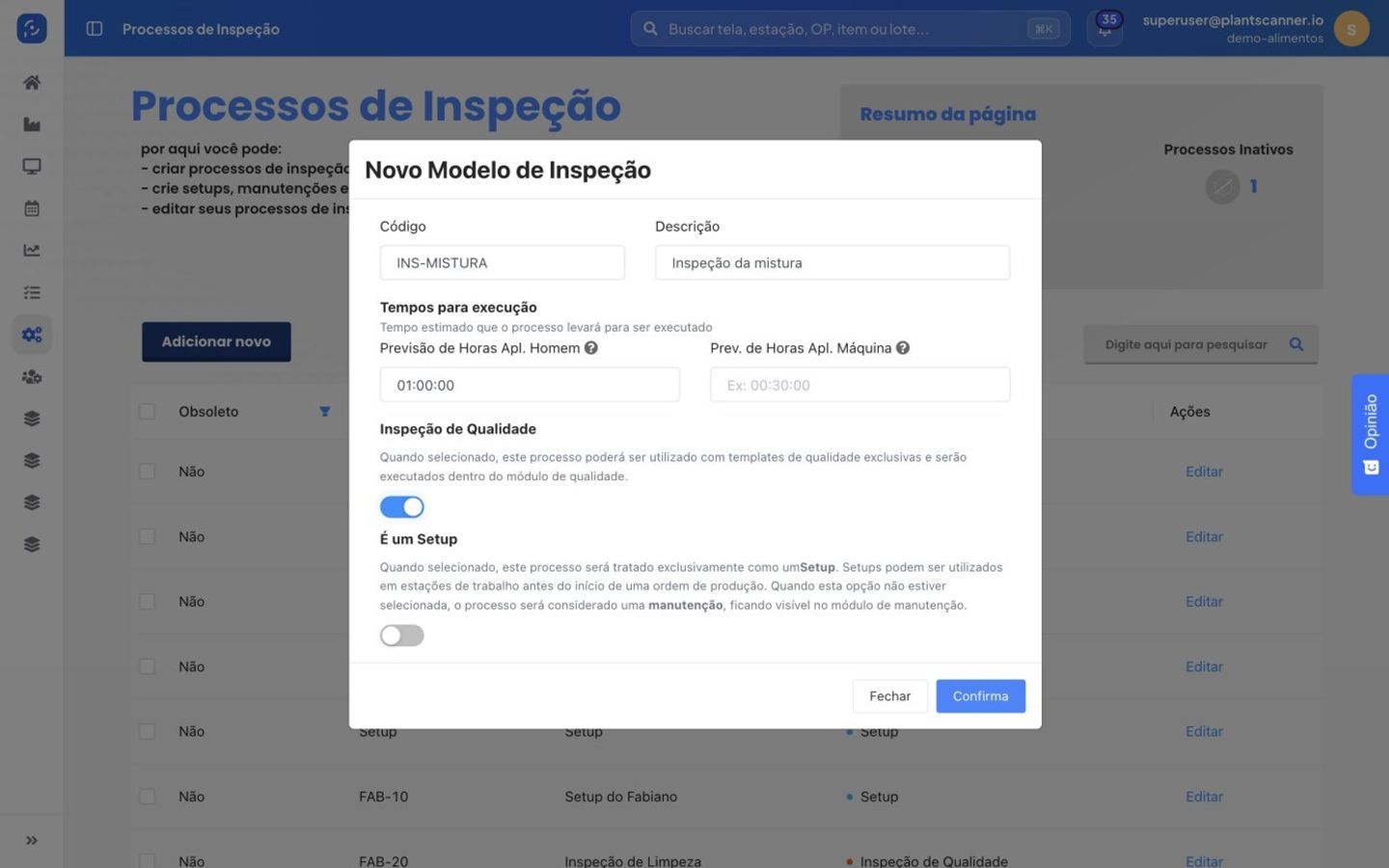
- No menu Setup, abra Processos de Inspeção.
- Clique em Adicionar novo.
- Informe um código (no exemplo, INS-MISTURA) e uma descrição (Inspeção da mistura).
- Ligue a opção Inspeção de Qualidade. Sem ela, o processo é tratado como setup ou manutenção.
- Clique em Confirma. O processo aparece na lista com o tipo Inspeção de Qualidade.
2. Monte o checklist em Processos e sequências
O checklist funciona como um formulário: você define as perguntas, se são obrigatórias e o tipo de resposta. Ele é carregado automaticamente sempre que uma inspeção desse processo começa, então todos os inspetores seguem o mesmo roteiro.
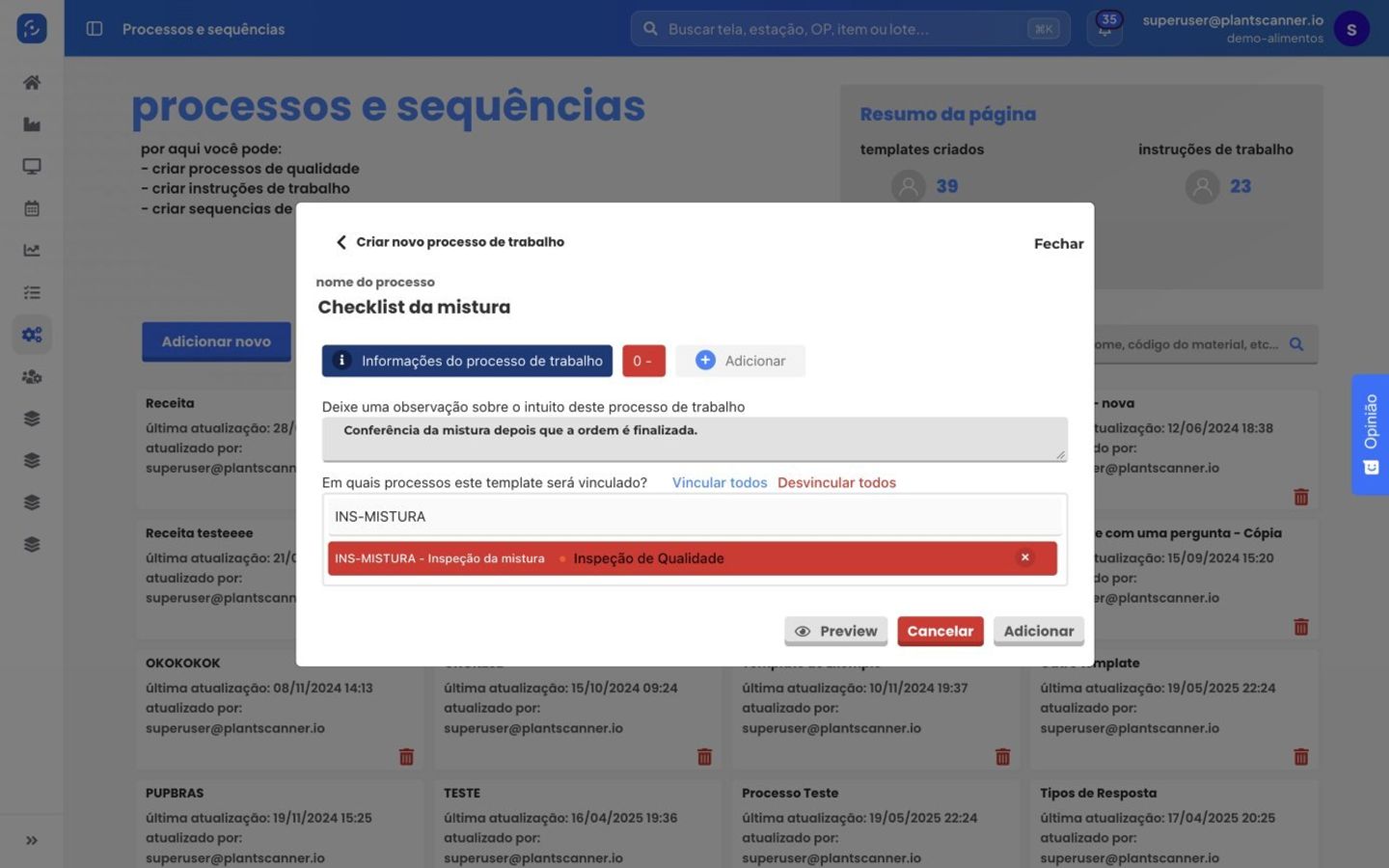
- No menu Setup, abra Processos e sequências e clique em Adicionar novo › Criar novo. Se o menu não aparecer para você, fale com o administrador do sistema.
- Dê um nome ao template (Checklist da mistura). Esse nome é só de controle interno.
- Em Em quais processos este template será vinculado?, busque e selecione o processo criado na etapa 1.
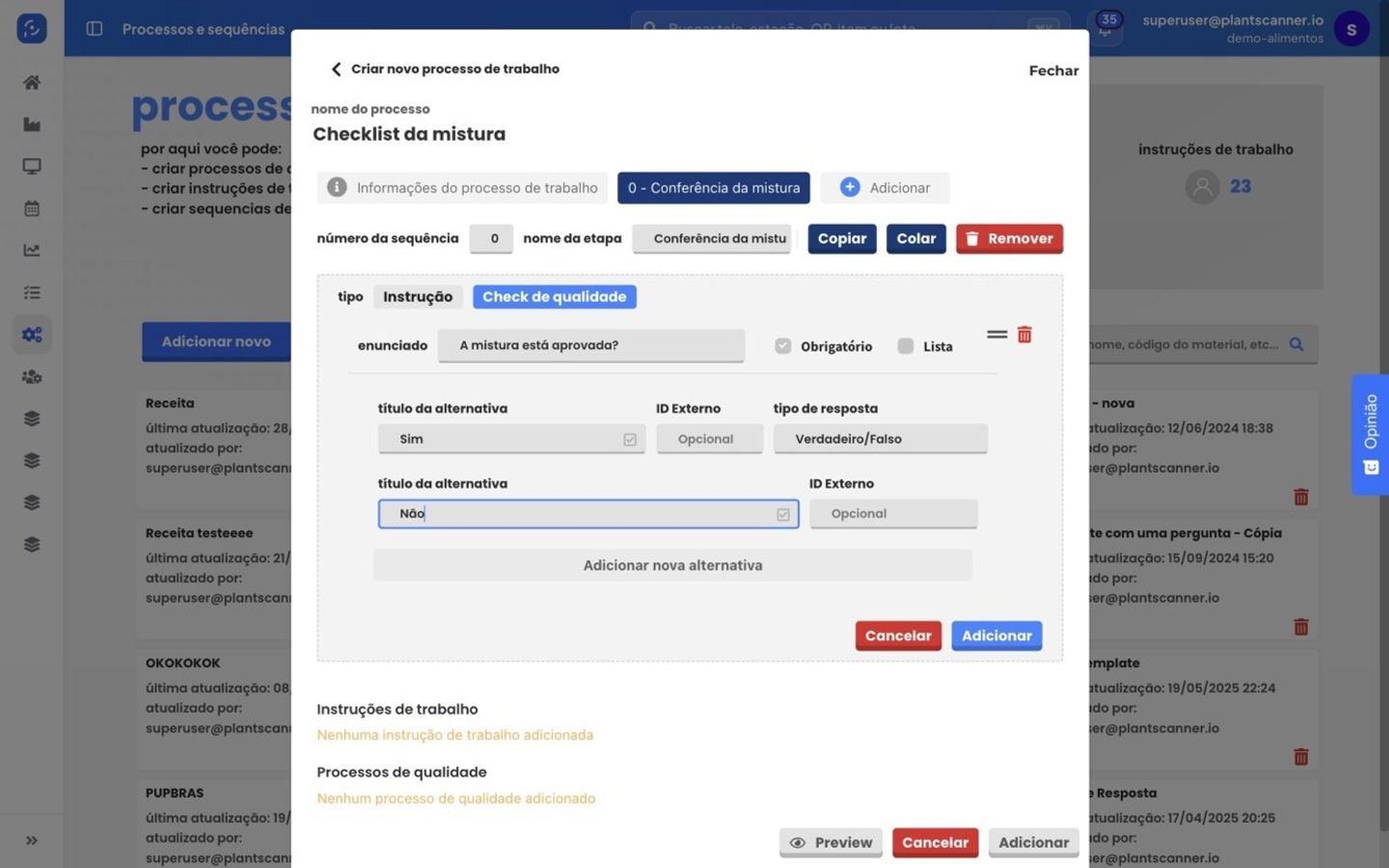
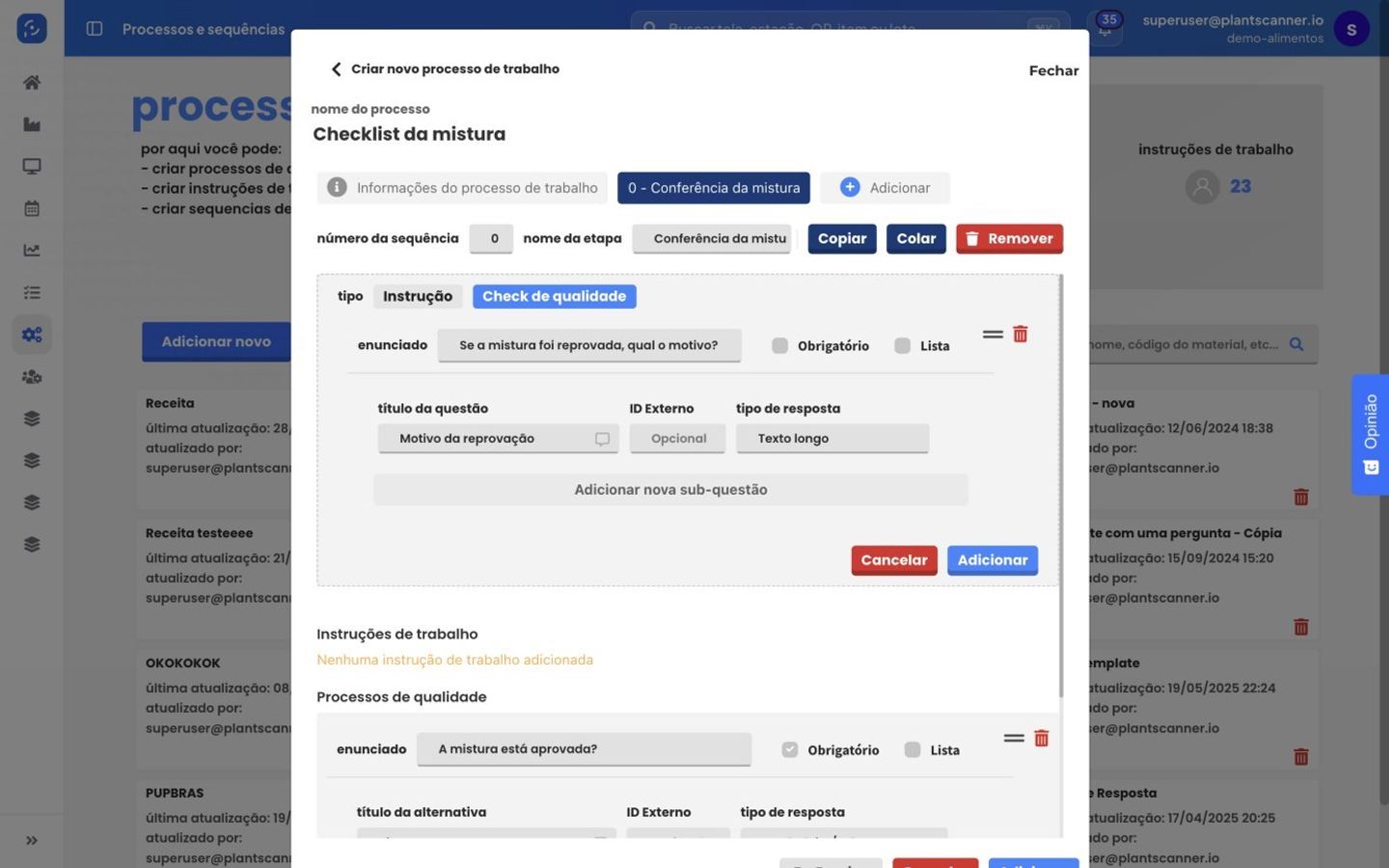
- Abra a etapa 0 e dê um nome a ela (Conferência da mistura). Esse nome aparece para quem faz a inspeção. Você pode criar quantas etapas precisar.
- Clique para adicionar um Check de qualidade, escreva o enunciado da pergunta, marque se ela é obrigatória e escolha o tipo de resposta.
- Para uma pergunta de sim ou não, escolha Verdadeiro/Falso e cadastre as alternativas Sim e Não. Clique em Adicionar para salvar a pergunta.
- Adicione uma segunda pergunta, agora com resposta em Texto longo, para registrar o motivo de uma reprovação.
- Clique em Preview para ver o checklist do jeito que o inspetor vai ver.
- Clique em Adicionar, no canto inferior direito, para salvar o template. Ele passa a aparecer na lista e pode ser encontrado pela busca.
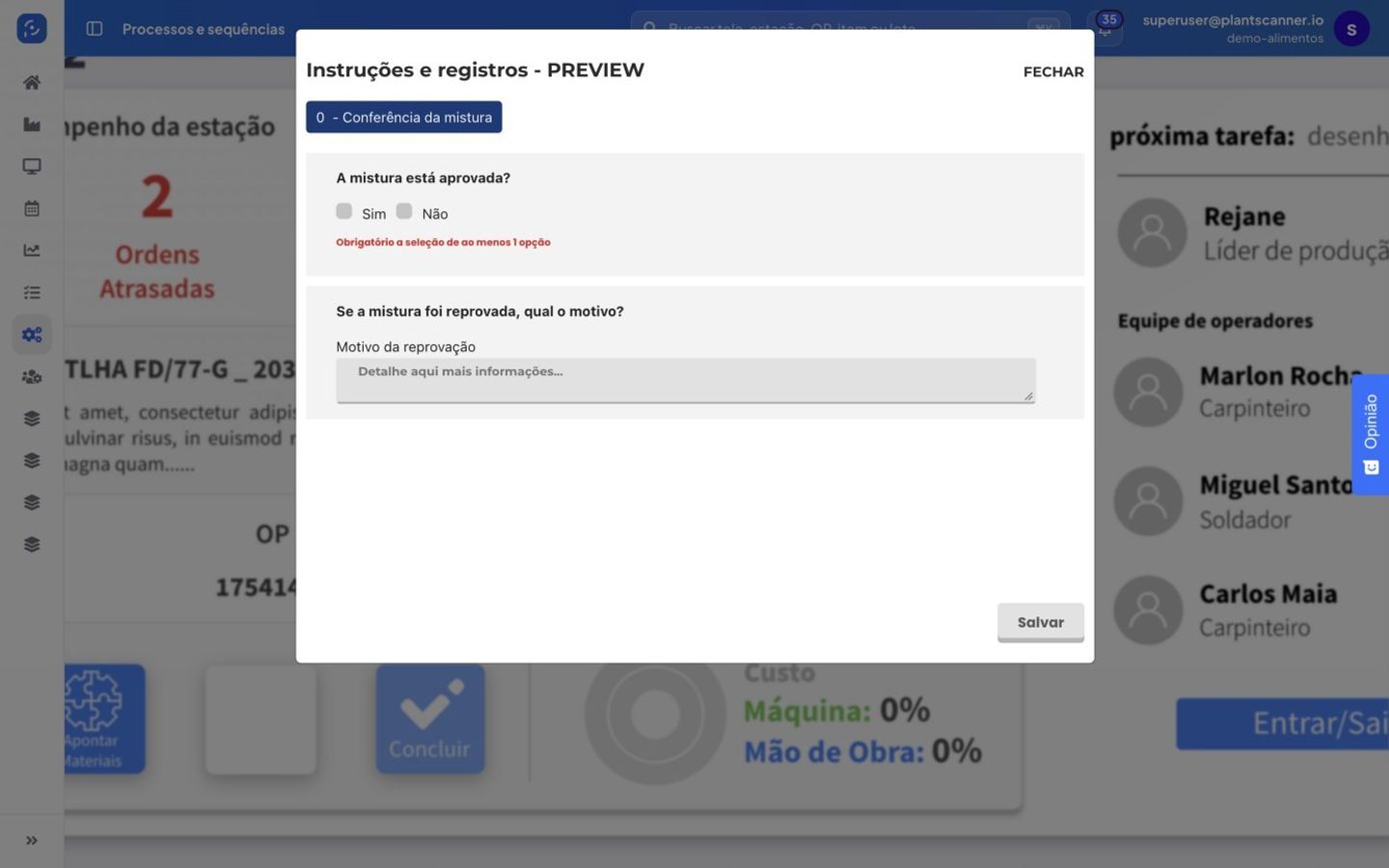
Além de Verdadeiro/Falso e Texto longo, há outros tipos de resposta, como lista de opções, texto curto, numérico, data, hora e matrícula do operador.
3. Ligue a inspeção ao produto e rode uma ordem
Com a inspeção ligada ao produto (SKU), toda ordem desse produto dispara a inspeção sozinha, no momento que você escolher.
Configure o produto
- No menu Setup, abra Processos e cadastre um SKU novo ou edite um existente.
- Preencha código, descrição, unidade de medida e operação.
- Ligue Inspeção de Qualidade e escolha o processo de inspeção (INS-MISTURA).
- Em Quando deverá ser realizada, escolha o gatilho.
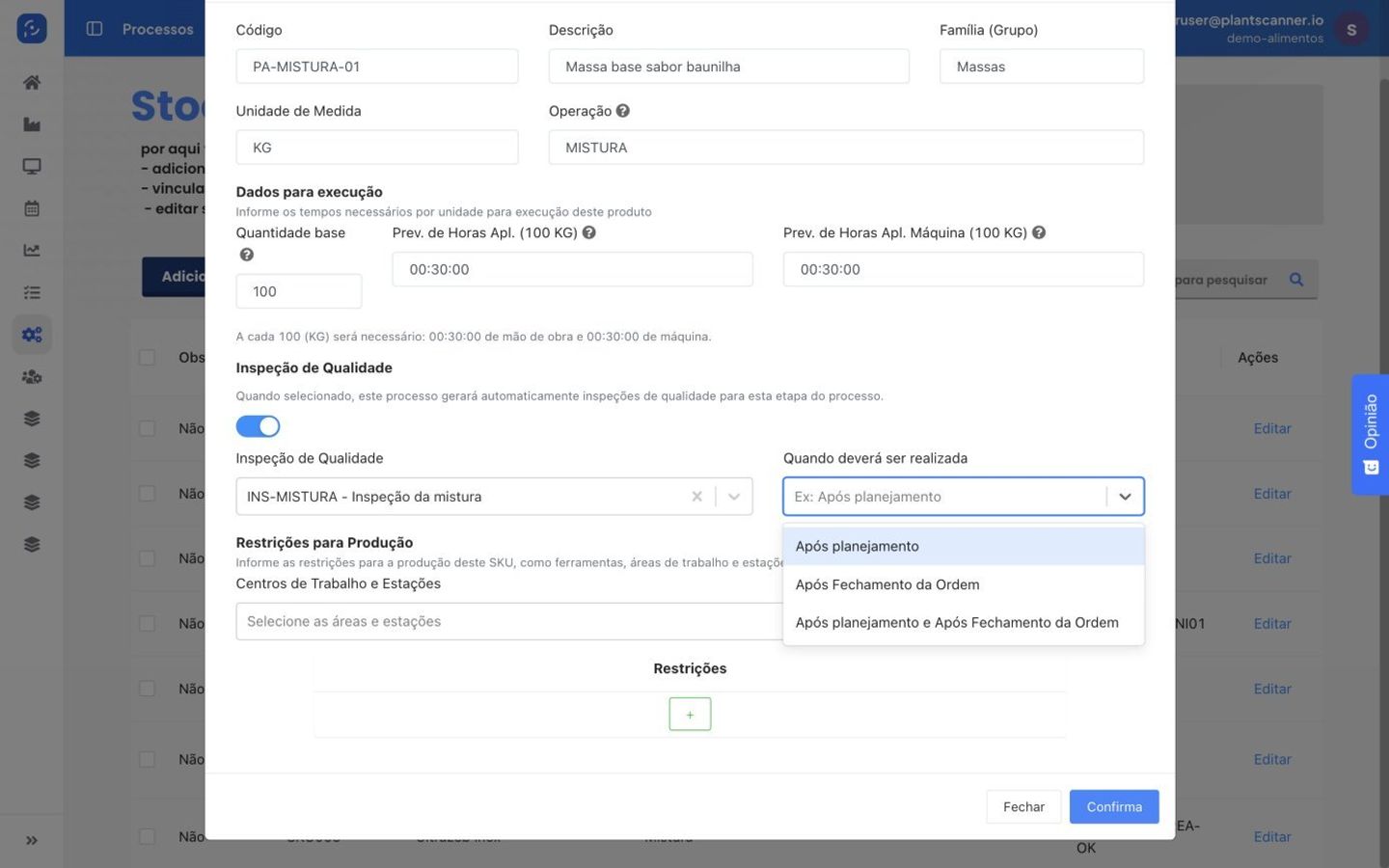
- Após planejamento: a inspeção é criada assim que a ordem é planejada. Bom para verificações antes de começar a produzir.
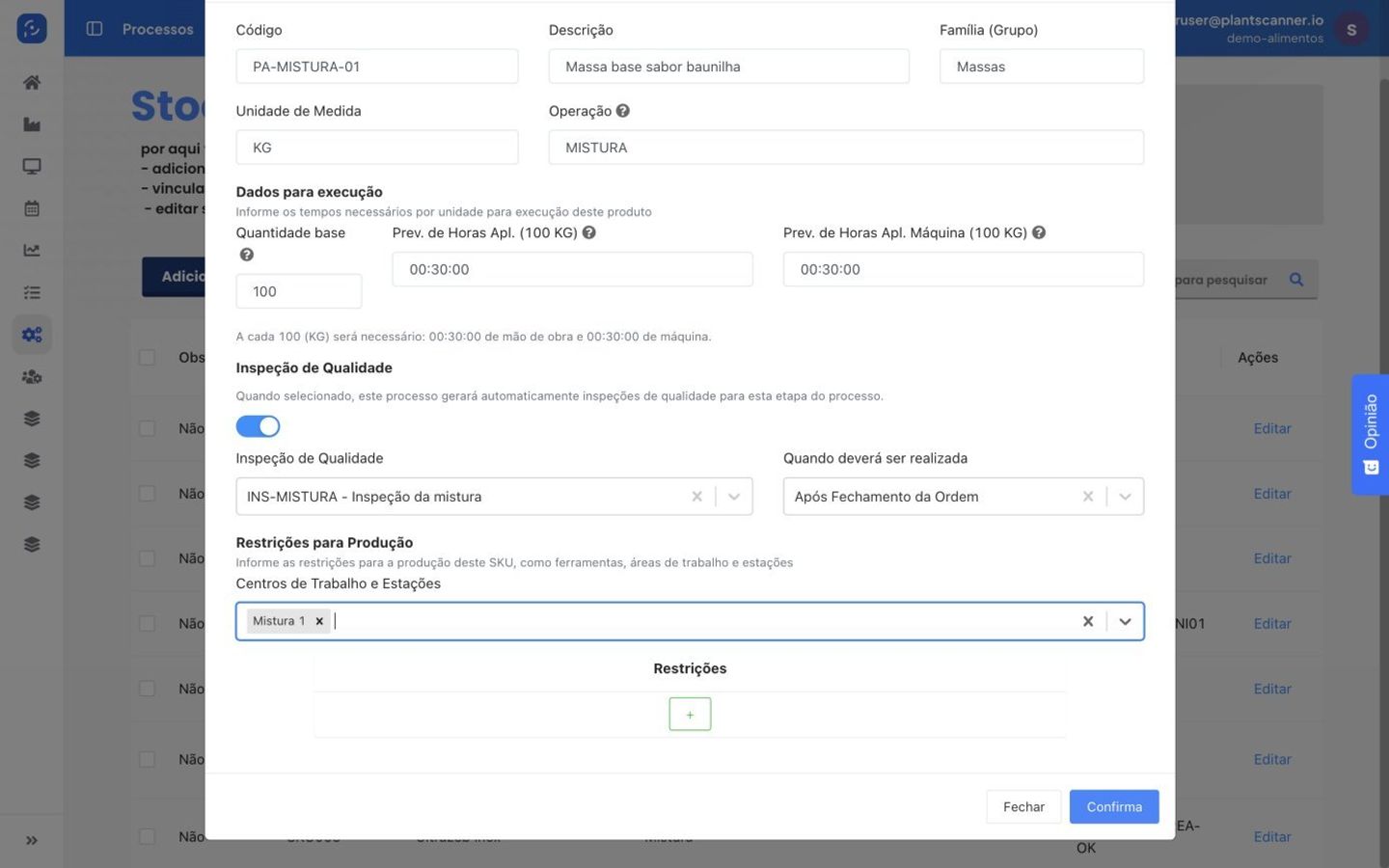
- Após Fechamento da Ordem: a inspeção é criada quando a ordem é finalizada. É o que usamos no exemplo.
- Após planejamento e Após Fechamento da Ordem: combina os dois e gera uma inspeção em cada momento.
- Escolha as estações que podem produzir o item e clique em Confirma.
Crie e execute uma ordem de teste
- Em Planejamento, abra a estação e clique em Criar ordem de trabalho.
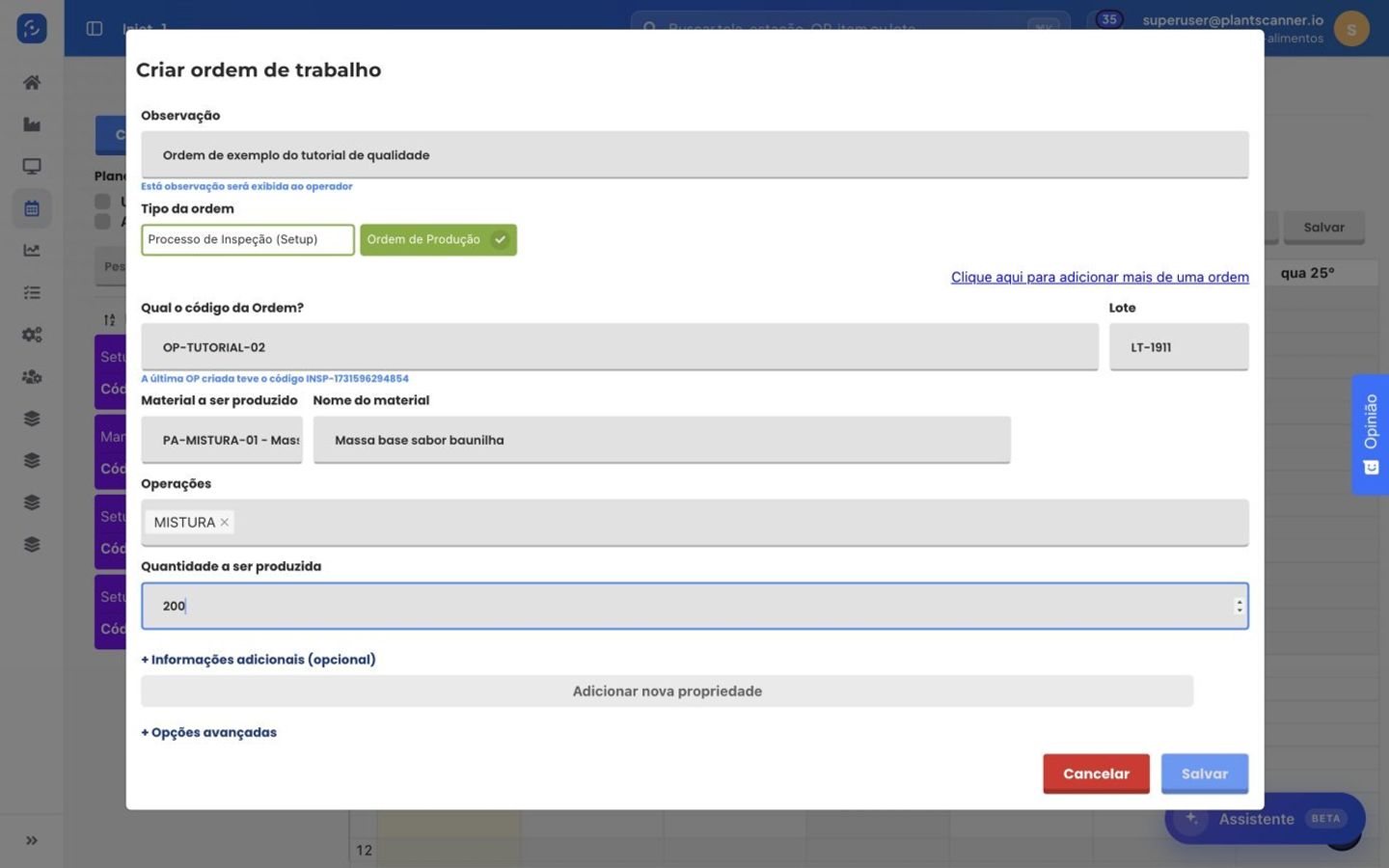
- Escolha Ordem de Produção, informe o código da ordem, o lote, o material e a quantidade, e salve. Para um teste, códigos aleatórios funcionam.
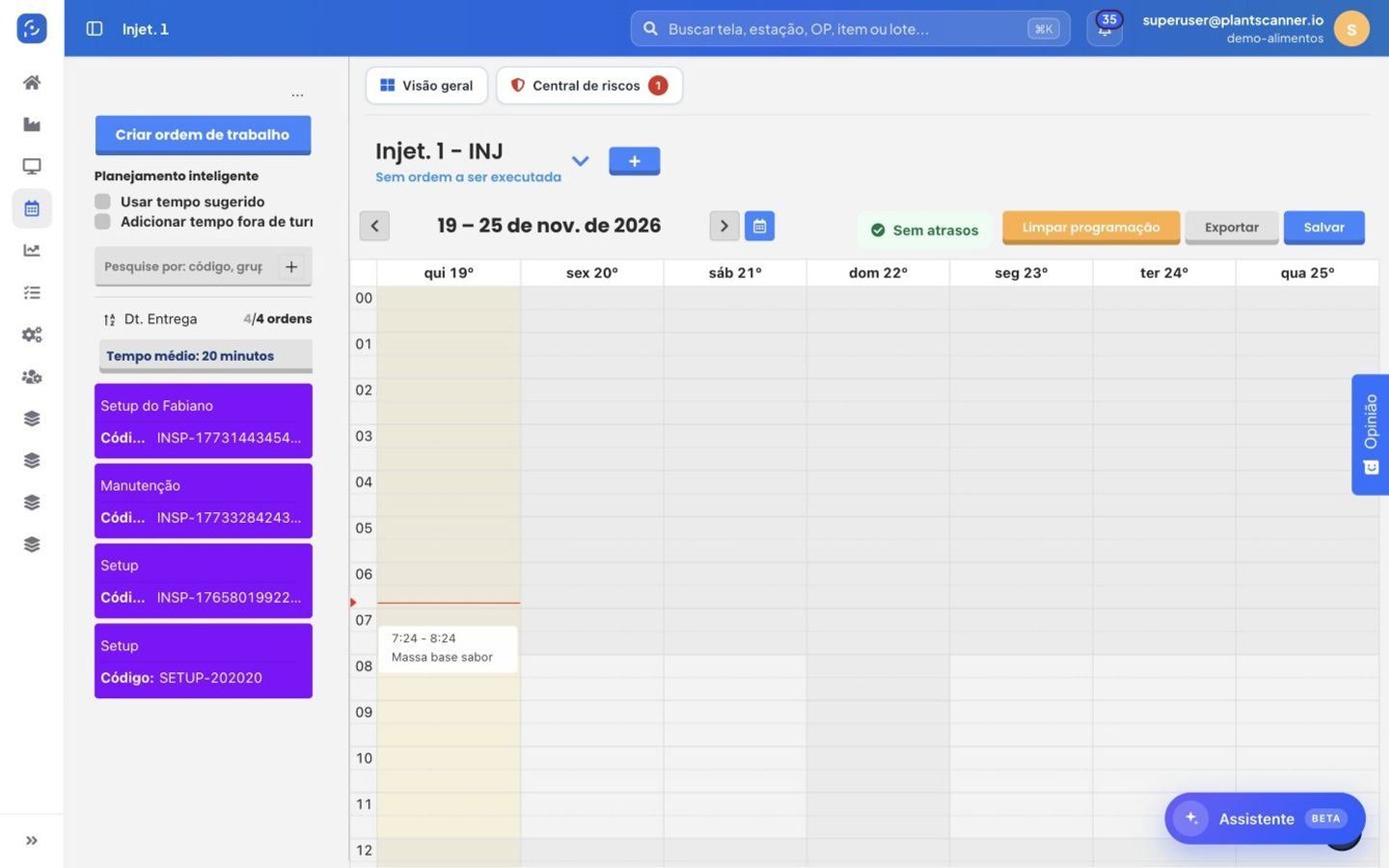
- Arraste a ordem para o calendário e clique em Salvar para gravar a programação.
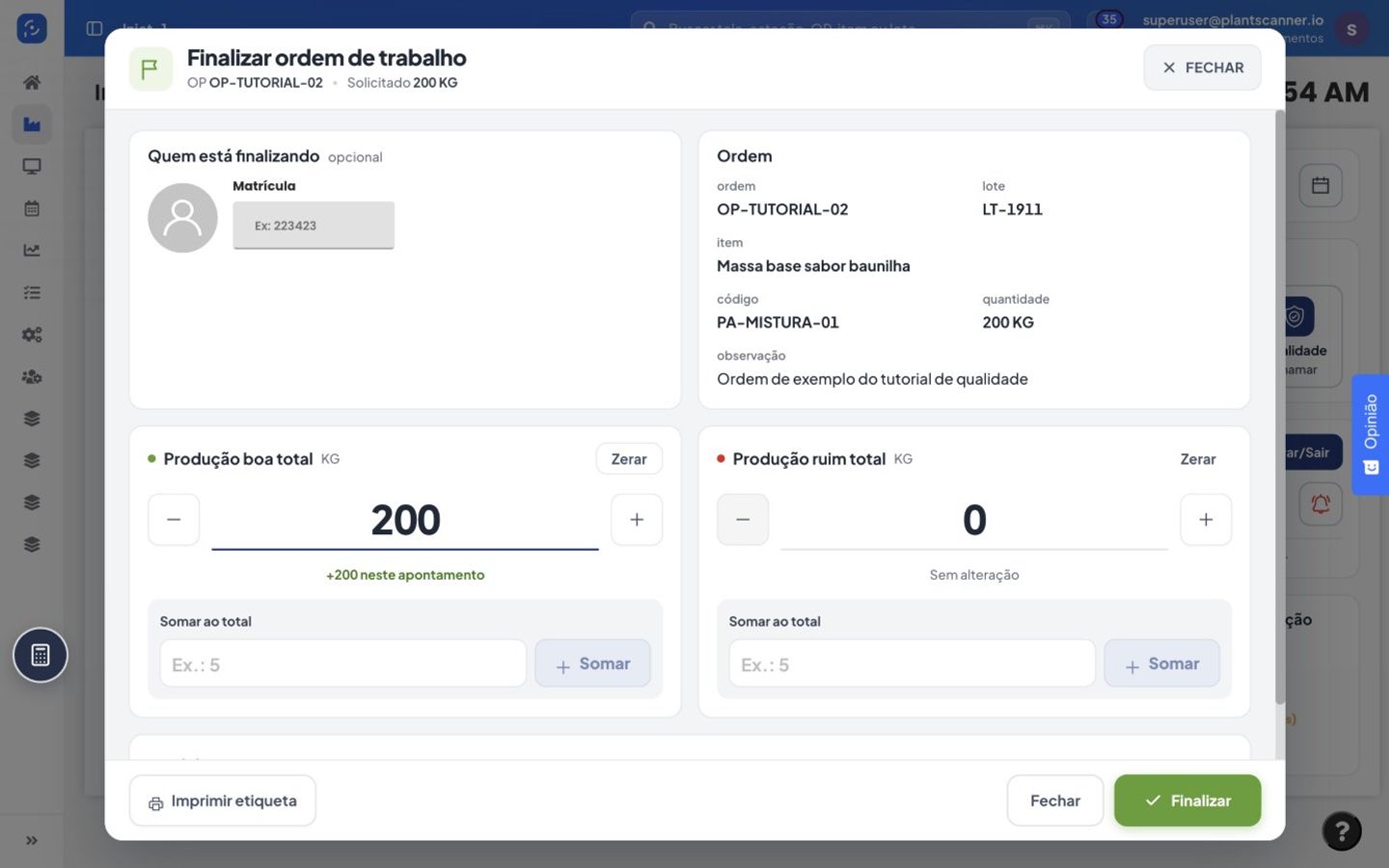
- Na tela da estação, inicie a ordem, aponte a produção e clique em Finalizar.
4. Execute a inspeção
Com a ordem finalizada, abra Tarefas › Inspeção de Qualidade. A inspeção já está lá, criada automaticamente com o mesmo código da ordem e ligada ao lote.
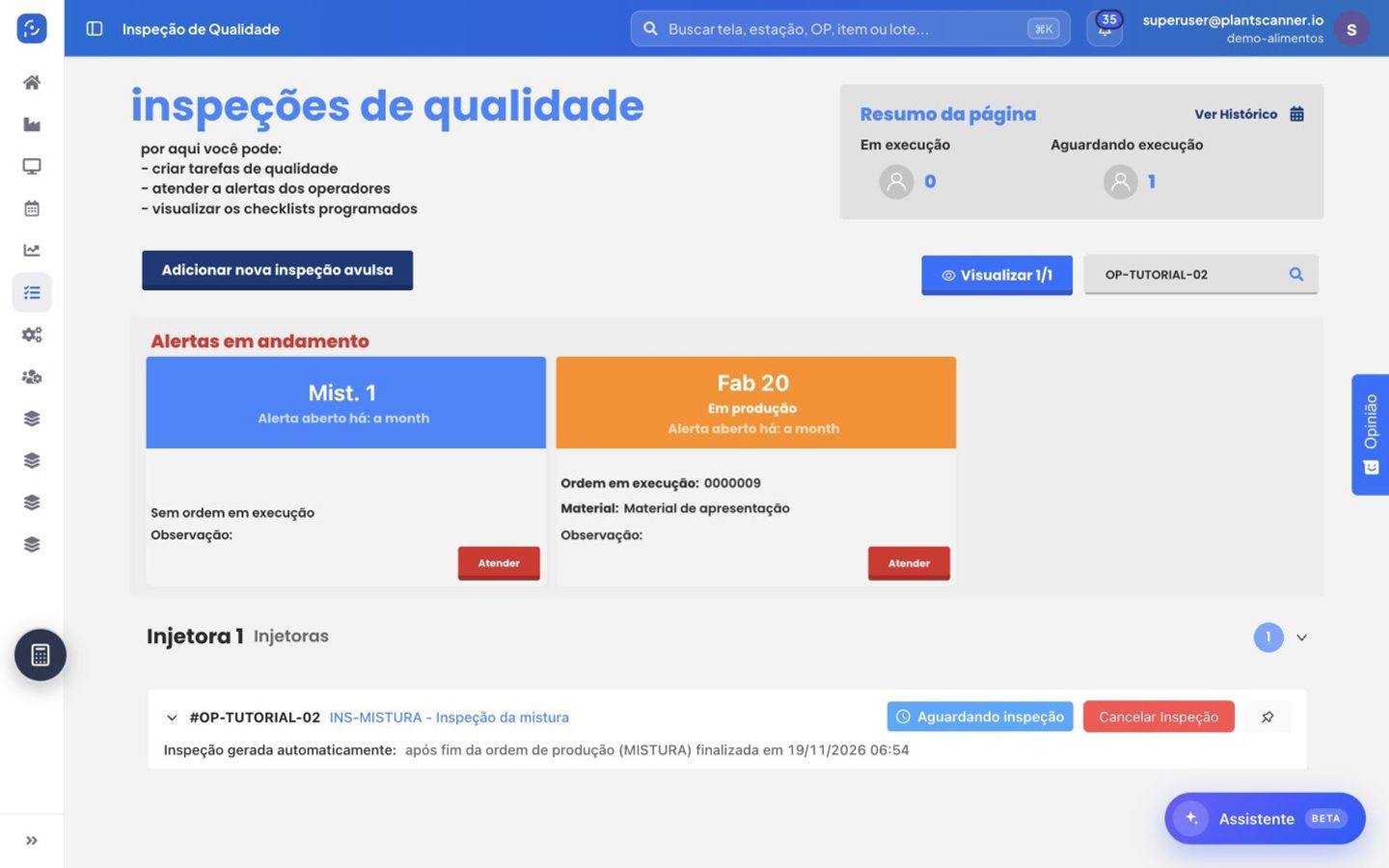
- Clique em Iniciar e confirme.
- Abra Instruções e Inspeções, responda as perguntas e clique em Salvar.
- Clique em Finalizar para encerrar a inspeção.
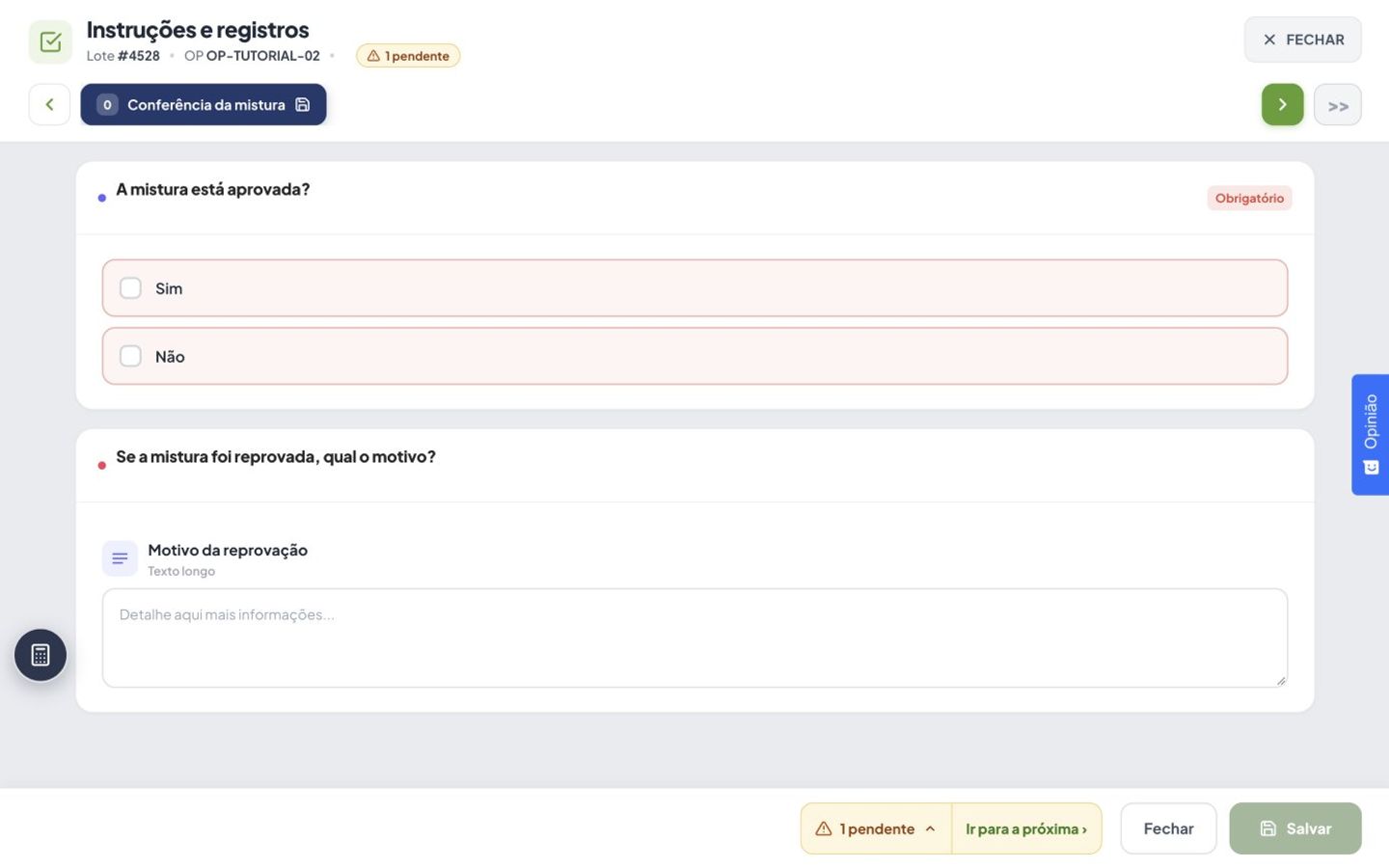
O resultado fica no histórico, com a ordem e o lote, pronto para consulta e auditoria. Pelo Dashboard, você chega tanto à ordem que gerou a inspeção quanto à inspeção ligada a ela.
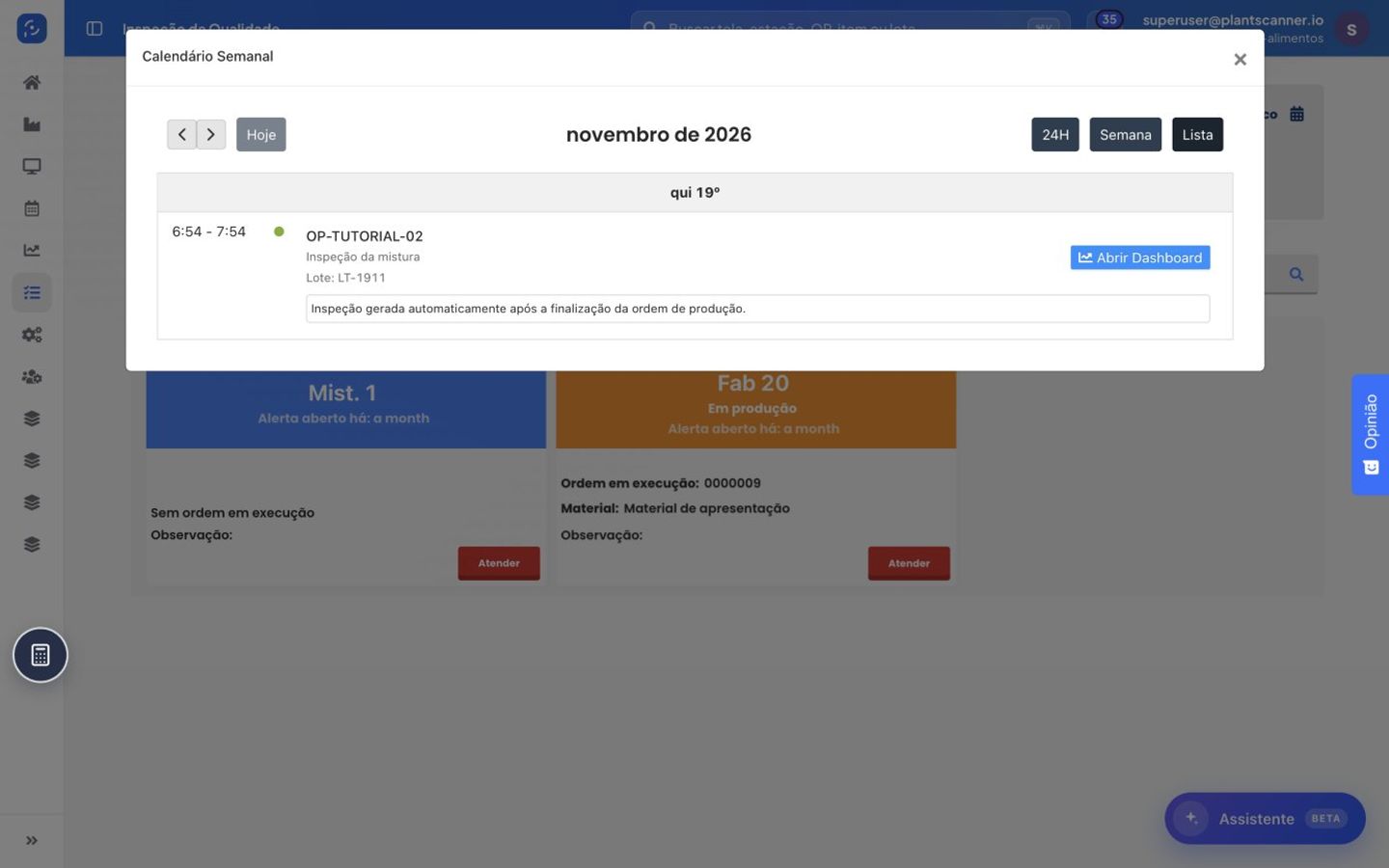
Entenda a tela de Inspeções de Qualidade
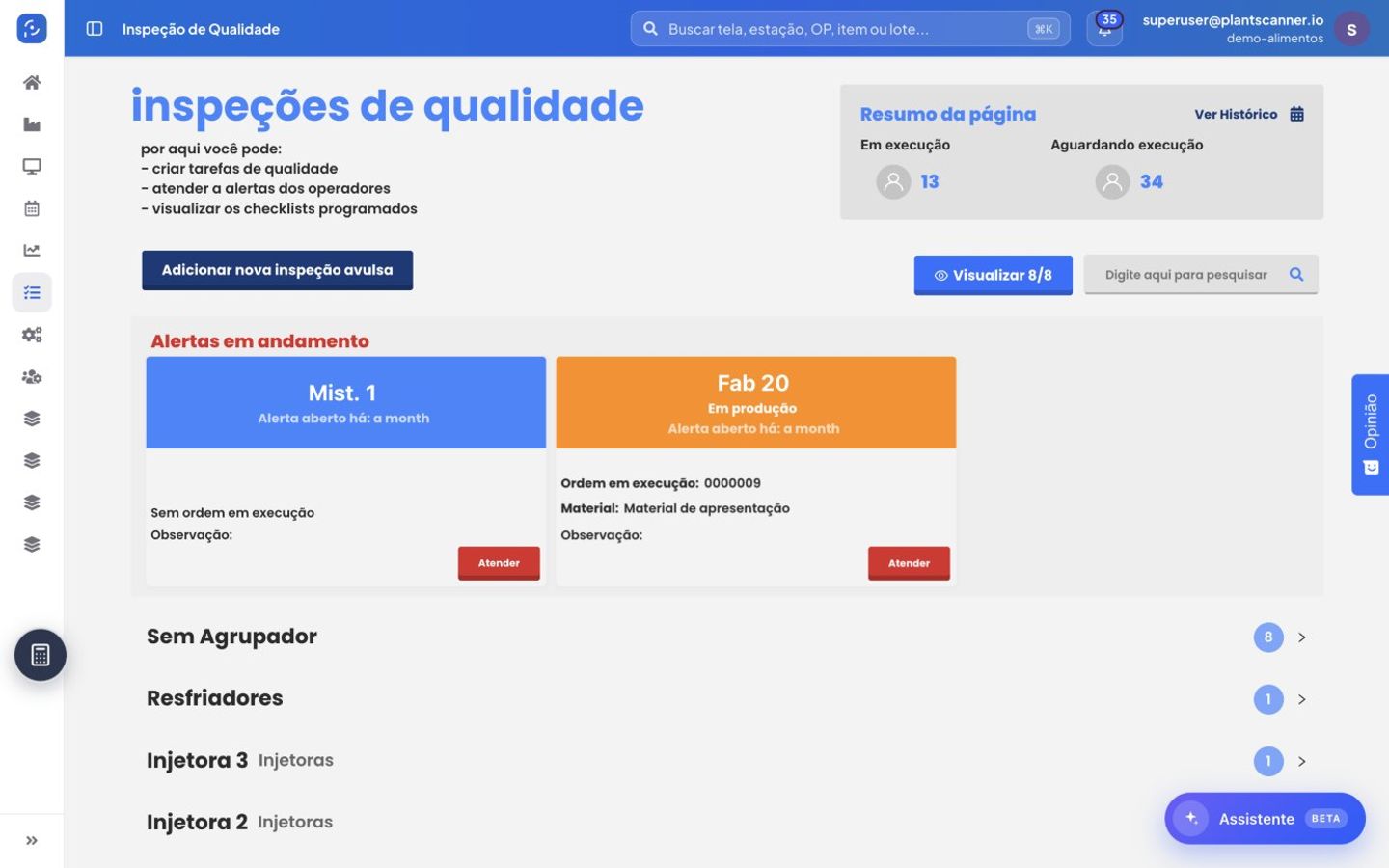
- Alertas em andamento: quando o operador precisa de um check de qualidade para continuar, ele abre um alerta pela tela da estação, com uma observação, e o inspetor é avisado aqui.
- Inspeções avulsas: inspeções que não estão ligadas a uma ordem. São criadas pelo botão Adicionar nova inspeção avulsa ou pela Public API do PlantScanner, com códigos livres.
- Inspeções por ordem: abaixo, agrupadas por estação, ficam as inspeções ligadas a ordens de produção, sempre com o mesmo código da ordem.
Ficou com alguma dúvida?
Fale com a gente pelo WhatsApp +55 (11) 5194-9929 ou pelo e-mail contato@plantscanner.io.
Continue lendo
Rastreabilidade Industrial: 5 riscos de não implementar na sua fábrica
Quem atua diretamente no chão de fábrica sabe que manter o controle da operação não é uma tarefa simples. São tantas etapas acontecendo ao mesmo tempo, com máquinas em operação, equipes em turnos diferentes, variações de insumos e decisões

Checklist digital na indústria: Como automatizar inspeções e rotinas operacionais?
O checklist digital é uma ferramenta estratégica fundamental que permite mais controle, agilidade e precisão no monitoramento das atividades, além de garantir o cumprimento de padrões operacionais e regulatórios no seu chão de fábrica.
Assistente PlantScanner e Central de riscos: pergunte, planeje e seja avisado antes do problema
O Planejamento ganhou a Central de riscos, com alertas no sino e por e-mail, inclusive de refugo acima do normal. E chegou em beta o Assistente PlantScanner: pergunte sobre a fábrica, planeje por planilha e gere relatórios e apresentações.